2025. 12. 5. 19:28ㆍ카테고리 없음
네이버 글자 수 세기를 사용하면, 글자 수를 편리하게 셀 수 있습니다. 공백수를 포함할 수도 있고, 제외할 수도 있으며 몇 글자인지 알 수 있어 자기소개서 작성을 하거나 글자 수 제한이 있는 경우 유용하게 사용할 수 있습니다.

네이버뿐만 아니라 잡코리아나 사람인, 기타 어플을 활용하는 방법도 있습니다. 편한 방법으로 이용하면 되고 오늘은 네이버 글자 수 세기 이용 방법과 바로가기를 알려드립니다.
'편리하게 이용하세요 ^^'
네이버 글자 수 세기 바로가기, 사용방법 총정리
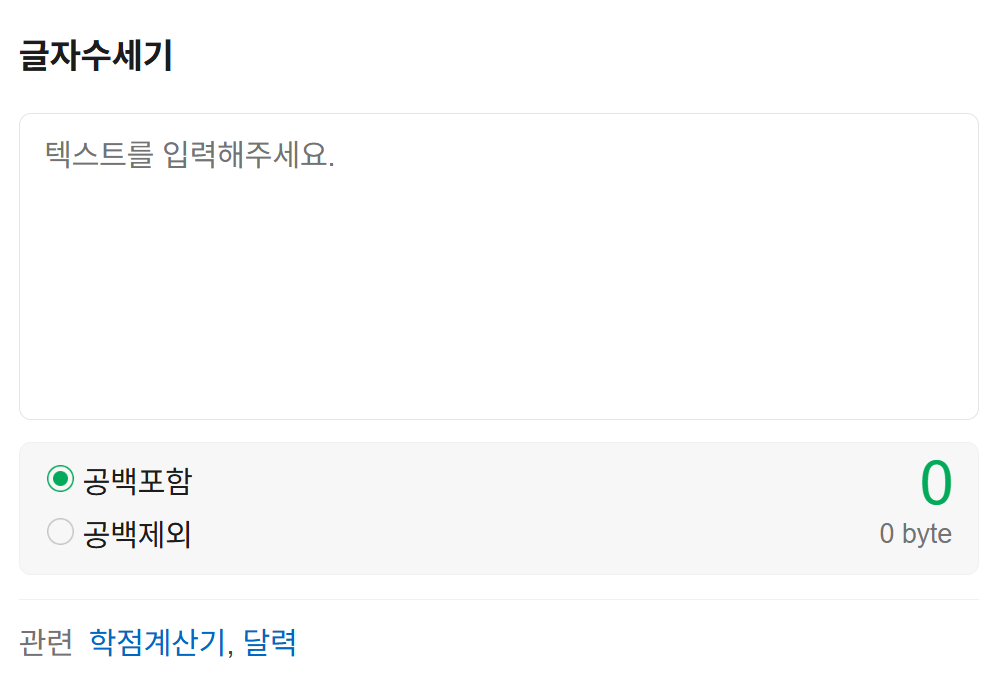
- 네이버에'글자 수 세기' 또는 '네이버 글자 수 세기' 입력 후 보이는 화면처럼 글자 수 세기 프로그램을 이용할 수 있습니다. 아래 링크도 있으니 편한 방법으로 이용하세요.
- 텍스트 박스→글 입력만 하면 간단하게 글자를 셀 수 있습니다. (글 복사는 ctrl c + ctrl v를 이용하면 간편하게 이용할 수 있어요)
- 공백포함된 글자, 공백제외된 글자를 알 수 있고 원하는 곳으로 클릭하여 이용하면 됩니다.
- 관련 쪽에서 학점계산기, 달력 혹은 맞춤법 검사기 링크를 이용할 수 있어요.
네이버 맞춤법 검사기
맞춤법검사기 : 네이버 검색
'맞춤법검사기'의 네이버 검색 결과입니다.
m.search.naver.com
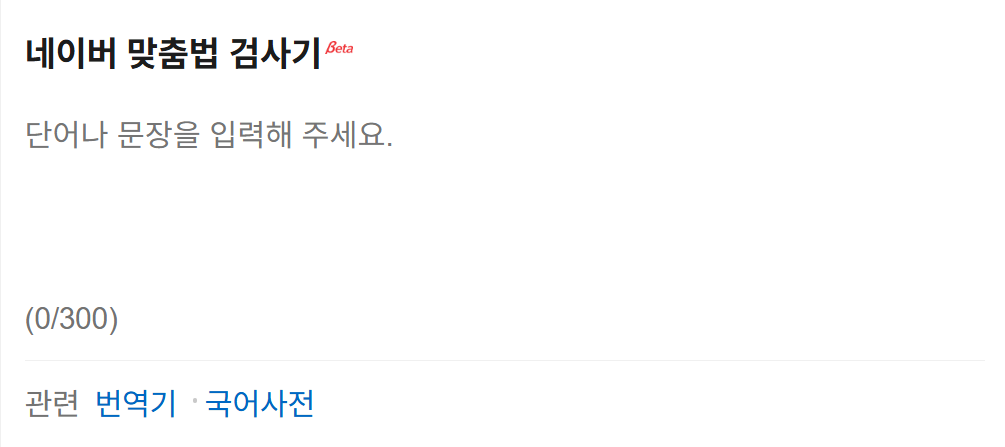
네이버 맞춤법 검사기에 대해 간략하게 소개하자면, 원문 글자 입력→교정 결과 클릭만 하면 됩니다. 결과는 바로 확인할 수 있고 맞춤법, 표준어 의심, 띄어쓰기, 통계적 교정 등을 살펴볼 수 있습니다.
맞춤법 검사기 결과는 아래 보이는 off 옆의 종이모양 아이콘을 클릭하면 복사(ctrl+c) 기능을 이용할 수 있습니다.
지금까지 네이버에서 이용할 수 있는 글자 수 세기와 맞춤법 검사기에 대해 알아보았습니다. 보고서, 과제 발표문 작성 시 글자 수 제한 확인을 하거나 에세이, 독후감 등 맞춤법, 문장 흐름을 점검할 때 유용하게 사용할 수 있습니다.
기획서, 이메일, 보고서 작성 시에도 활용할 수 있습니다.
글자 수 제한이 명확히 있는 곳에서 지키지 않으면 바로 불이익이 있을 수 있어요. 어떤 곳에는 글자 수 초과 시 제출 자체가 안되거나 감점이 돼요. 규정 위반, 기준 미달 등의 불이익도 있을 수 있습니다.
이 포스팅에서 안내드린 방법으로 간단하고 신속하게 글자 수 세기 그리고 맞춤법 검사를 이용하세요.